
Module und Lektionen aufbauen
Du gliederst deinen Kurs in Module und fügst die passenden Lektionen hinzu.
Module anlegen
Öffne deinen Kurs über die Kursliste.
Öffne auf der Kursseite den Bereich Aufbau.
Trage unten den Titel des neuen Moduls ein.
Klicke anschließend auf den Button Modul hinzufügen.
Das neue Modul erscheint direkt in der Übersicht. Ein Modul enthält selbst keine Lerninhalte.
Lektionen anlegen
Öffne im gewünschten Modul den Bereich Neue Lektion.
Trage einen Titel für die Lektion ein.
Wähle die gewünschte Art der Lektion aus.
Füge die neue Lektion zum Modul hinzu.
Die neue Lektion öffnet sich anschließend. Die gewählte Art lässt sich später nicht ändern.
Lektionsarten
Text bearbeitest du im Editor mit Bildern und Links.
Video lädst du direkt in der Video-Lektion hoch.
PDF wird direkt innerhalb der Lektion angezeigt.
Datei stellst du zum Herunterladen bereit.
Test bindet einen vorhandenen Test als Lektion ein.
SCORM-Paket bindet einen fertigen externen Kurs im E-Learning-Standard SCORM ein.
Einbettung zeigt interaktive Inhalte externer Anbieter in der Lektion.
Formular nimmt ausgefüllte Unterlagen der Lernenden als Datei entgegen.
PDF und Datei verwenden
PDF: Eine PDF-Lektion zeigt das Dokument direkt im Kurs. Lernende können das Dokument in der Lektion zusätzlich herunterladen.
Datei: Eine Datei-Lektion stellt die Datei nur zum Herunterladen bereit.
Herunterladen und öffnen
Nutze unter der Vorschau den Button Herunterladen.
Nutze bei PDFs zusätzlich In neuem Tab öffnen.
Reihenfolge ändern
Ziehe Module oder Lektionen am Ziehgriff an die gewünschte Position.
Nutze alternativ die Pfeile nach oben oder unten.
Öffne zum Verschieben einer Lektion ihr Überlaufmenü (⋯).
Wähle dort das gewünschte andere Modul aus.
Die Reihenfolge im Aufbau entspricht der Reihenfolge für Lernende.
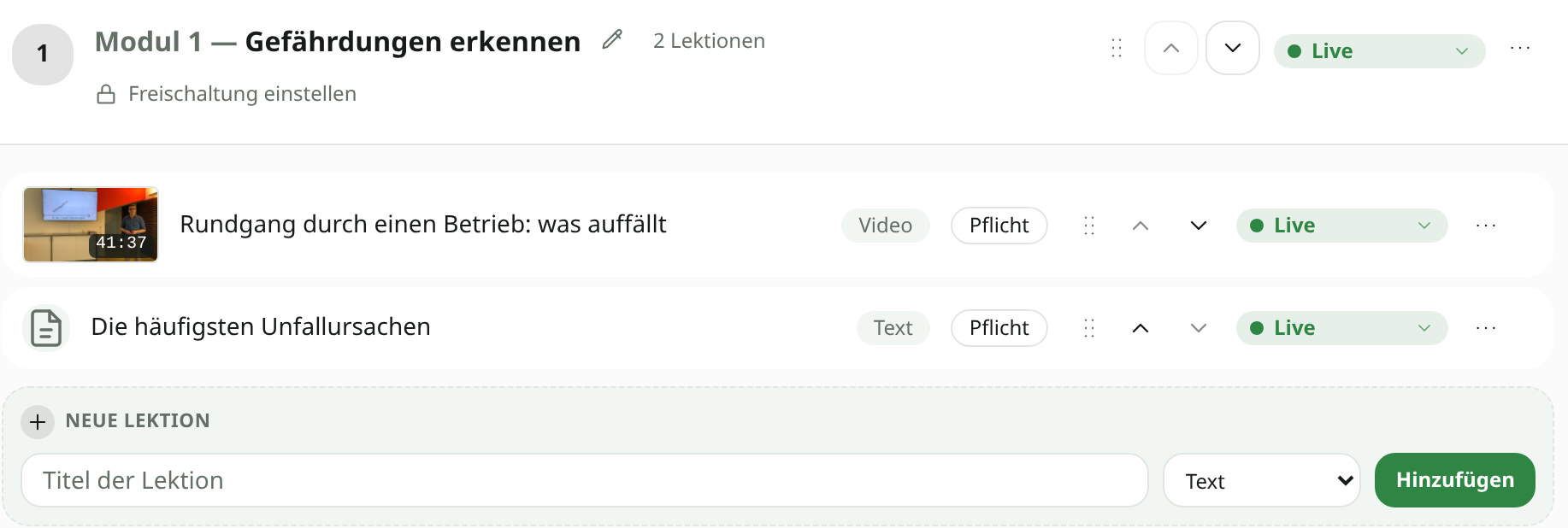
Pflichtlektionen festlegen
Öffne die gewünschte Lektion im Bereich Aufbau.
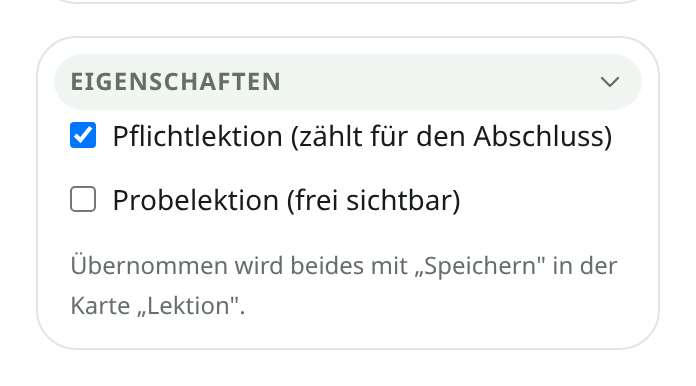
Öffne auf der Lektionsseite den Bereich „Eigenschaften".
Aktiviere „Pflichtlektion (für den Abschluss erforderlich)".
Die Lektion hat anschließend im Aufbau das Badge Pflicht. Der Fortschrittsbalken wird nur aus Pflichtlektionen berechnet.
Du kannst auch ein ganzes Modul vom Abschluss ausnehmen.
Öffne am Modul-Header das zugehörige Überlaufmenü (⋯).
Wähle im Überlaufmenü (⋯) Vom Abschluss ausnehmen.
Vom Abschluss ausgenommenes Modul
Das Modul erhält das Badge ausgenommen.
Seine Lektionen und Ergebnisse bleiben weiterhin verfügbar.
Pflichtlektionen und Tests dieses Moduls werden für den Kursabschluss und das Zertifikat nicht berücksichtigt.
Abschluss durch entfallene Pflicht
Entfällt eine Pflicht, kann ein Kurs dadurch abgeschlossen werden. Das gilt auch für „Entwurf" oder „Deaktiviert" bei Lektionen und Modulen.
Dasselbe gilt für den Schalter im Drawer Schnell bearbeiten und für Vom Abschluss ausnehmen im Überlaufmenü (⋯) eines Moduls.
Entsteht dabei ein Zertifikat, erscheint die Meldung „Zertifikat ausgestellt".
Stunden je Modul eintragen
Öffne unter dem Modultitel das Feld für deine Stundenangabe.
Trage dort die gewünschte Stundenzahl für das Modul ein.
Speichere die eingetragene Zahl direkt am Modul.
Die Bezeichnung ist unter Einstellungen → Unternehmensprofil hinterlegt. Nach dem Speichern erscheint die Zahl am Modul-Header.
Eingabe
Halbe Stunden kannst du mit Komma oder Punkt eingeben.
Ein leeres Feld kennzeichnet das Modul als nicht anrechenbar.
Anzeige
Über der Modulliste steht die Summe aller Modulstunden. Sie darf von den Stunden des Kurses abweichen.
Lernende sehen die Modulstunden im Tab „Inhalte". Bei öffentlichen Kursen sehen sie auch Besucher auf der Kursseite.
Ohne mindestens eine Pflichtlektion wird der Kurs nicht abgeschlossen. Der Fortschritt bleibt bei 0 %, und es entsteht kein Zertifikat.
Markiere mindestens eine Lektion als Pflicht, wenn der Kurs abschließbar sein soll.