
Kurs veröffentlichen
Du stellst einen fertigen Kurs auf „Live" und öffnest ihn für Eingeschriebene.
Kurs prüfen
Öffne den Kurs in der Kursliste.
Klicke oberhalb des Kurses auf Lernansicht.
Prüfe den Kurs aus Sicht eines eingeschriebenen Lernenden.
Die Lernansicht öffnet sich in einem neuen Tab. Sie erzeugt keine Einschreibung und keinen Lernstand.
Öffnest du sie aus einer Lektion, startet die Vorschau in derselben Lektion.
Kurs veröffentlichen
Die Leiste Veröffentlichung zeigt noch fehlende Voraussetzungen. Für die Veröffentlichung braucht der Kurs mindestens ein Modul und eine Lektion.
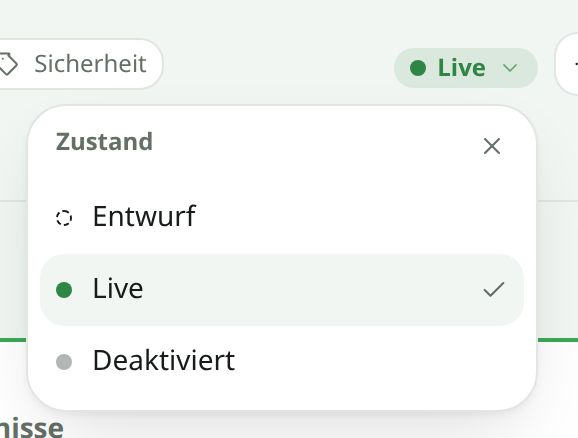
Öffne im Kurs-Header das zugehörige Zustands-Badge.
Ändere den Zustand von „Entwurf" auf Live.
Der Kurs ist anschließend für eingeschriebene Lernende geöffnet.
Live-Kurs ändern
Einen Live-Kurs kannst du weiterhin bearbeiten. Eingeschriebene Lernende sehen jede gespeicherte Änderung beim nächsten Öffnen des Kurses.
Kurs deaktivieren
Öffne im Kurs-Header das zugehörige Zustands-Badge.
Wähle dort Deaktiviert für den Kurs.
Inhalte, Termine und Teilnehmer bleiben erhalten. Lernende können den deaktivierten Kurs nicht öffnen.
Kursliste
Die Kursliste zeigt standardmäßig den aktiven Bestand einschließlich der Entwürfe.
Wähle dort „Deaktiviert" oder „Beide" für weitere Kurse.
Live allein veröffentlicht den Kurs nicht im öffentlichen Katalog. Prüfe im Bereich Kursdaten zusätzlich die Gruppe „Sichtbarkeit“.
Mit „Versteckt" oder „Nur Organisation" bleibt der Kurs außerhalb des öffentlichen Katalogs. Nutze in der Leiste Veröffentlichung bei Bedarf „Sichtbarkeit ändern".