
Kurs duplizieren oder als Vorlage speichern
Du erstellst aus einem bestehenden Kurs eine unabhängige Kopie oder eine wiederverwendbare Vorlage.
Kopie oder Vorlage erstellen
Öffne in der Verwaltung die Kursliste.
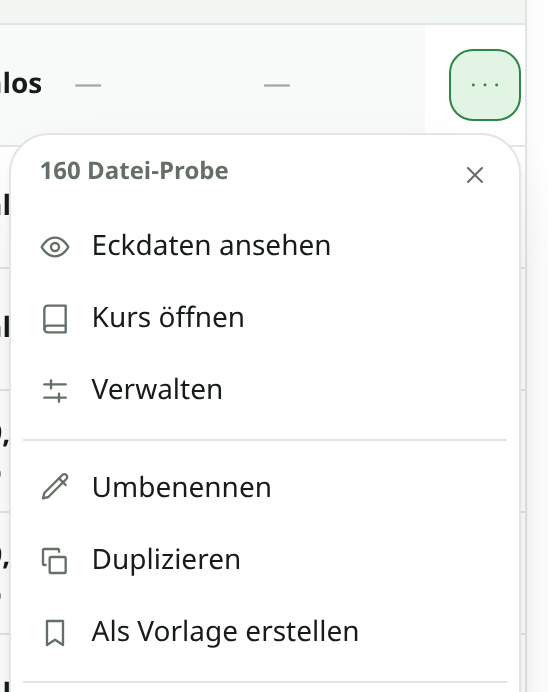
Öffne das Überlaufmenü (⋯) des gewünschten Kurses.
Wähle „Duplizieren" für eine normale Kurskopie.
Wähle „Als Vorlage erstellen" für eine Kursvorlage.
Ergebnis
Beim Duplizieren entsteht ein Entwurf mit „(Kopie)" im Titel.
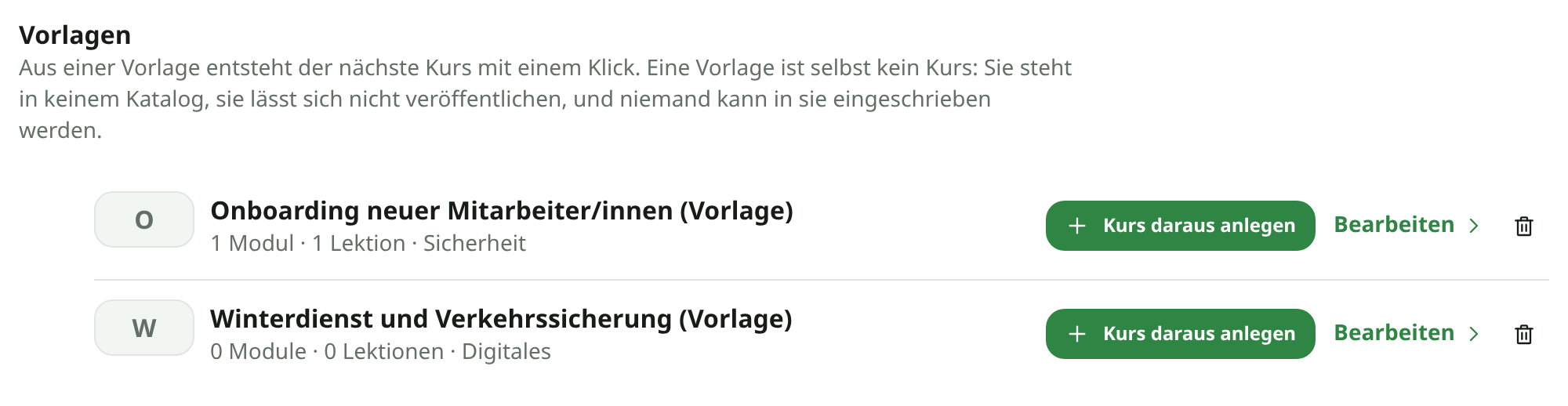
Eine Vorlage erhält „(Vorlage)" und erscheint im Abschnitt „Vorlagen".
Der ursprüngliche Kurs bleibt in beiden Fällen unverändert.
Rechte: Nur Administratoren ohne einschränkende Firmenrolle können neue Kurse auf diesen Wegen anlegen.
Übernommene Inhalte prüfen
Was mitkommt
Die Kopie enthält Module, Lektionen, deren Reihenfolge und die Freischaltungs-Regeln der Module.
Titelbild, Preis, Abschlussregel und Zertifikatsvorlage werden ebenfalls kopiert.
Erinnerungen vor dem Beginn, vor einem Modul und vor dem Prüfungstermin kommen mit, jede an oder pausiert wie im Original.
Tests werden als eigene Tests dupliziert. Du findest sie anschließend unter Tests.
Nur der Kurstitel erhält den Zusatz „(Kopie)". Namen von Modulen, Lektionen und Tests bleiben unverändert.
Was beim Original bleibt
Erinnerungen an einem festen Tag bleiben beim Original.
Termine, Teilnehmer, Einschreibe-Codes (Codes zur Selbsteinschreibung in einen Termin), Bestellungen und Zertifikate bleiben beim Original. Die Kopie startet immer als Entwurf.
Feste Freischaltungs-Daten werden mitkopiert. Prüfe deshalb vor dem neuen Durchgang die Freischaltung an den Modul-Headern.
Kurs aus Vorlage anlegen
Öffne in der Kursliste den Abschnitt „Vorlagen".
Klicke an der gewünschten Vorlage auf „Kurs daraus anlegen".
Bearbeite anschließend den neu angelegten Kursentwurf.
Nach dem Anlegen
Beim neuen Kurs entfällt der Zusatz „(Vorlage)".
Die Vorlage bleibt für weitere Kurse erhalten.
Die Kurszahlen der Bereiche enthalten keine Vorlagen.
SCORM-Lektionen, also Lektionen mit einem Lernmodul im E-Learning-Standard SCORM, werden ohne ihr Paket kopiert. Lade das ZIP-Archiv des Pakets in der neuen Lektion erneut hoch.
Videos, Dateien, Anhänge, Texte, Bilder und Tests werden dagegen übernommen. Prüfe vor der Veröffentlichung trotzdem den vollständigen Kursaufbau.