
Stripe verbinden
Du verbindest dein Stripe-Konto und stellst Online-Zahlungen für deine Akademie bereit, z. B. per Karte oder SEPA-Lastschrift.
Zahlungen über Stripe verstehen
Stripe ist ein Zahlungsdienst, über den Käufer deine Kurse online bezahlen, z. B. mit Karte. Dafür verbindest du ein eigenes Stripe-Konto mit konerio.
Stripe bucht die Kursgelder direkt auf dieses Konto, deine Akademie ist der Verkäufer. konerio erhält aus Kursverkäufen keine Provision, die Gebühren von Stripe werden deinem Konto berechnet.
Stripe-Konto verbinden
Öffne Einstellungen → Zahlung & Buchhaltung.
Öffne dort anschließend die Karte Stripe.
Klicke dort auf den Button Mit Stripe verbinden.
Folge dem geführten Ablauf bei Stripe.
Konto
Du kannst ein neues Stripe-Konto für deine Organisation anlegen.
Alternativ verbindest du ein bestehendes Konto.
Stripe fordert dafür die erforderlichen Firmen- und Auszahlungsdaten an.
Danach verwaltest du Zahlungen und Auszahlungen im Stripe-Dashboard, der Verwaltung deines Kontos bei Stripe.
Einrichtung abschließen
Eine bestehende Verbindung reicht noch nicht für Zahlungen über Stripe. Stripe muss Zahlungen für das Konto freigeben.
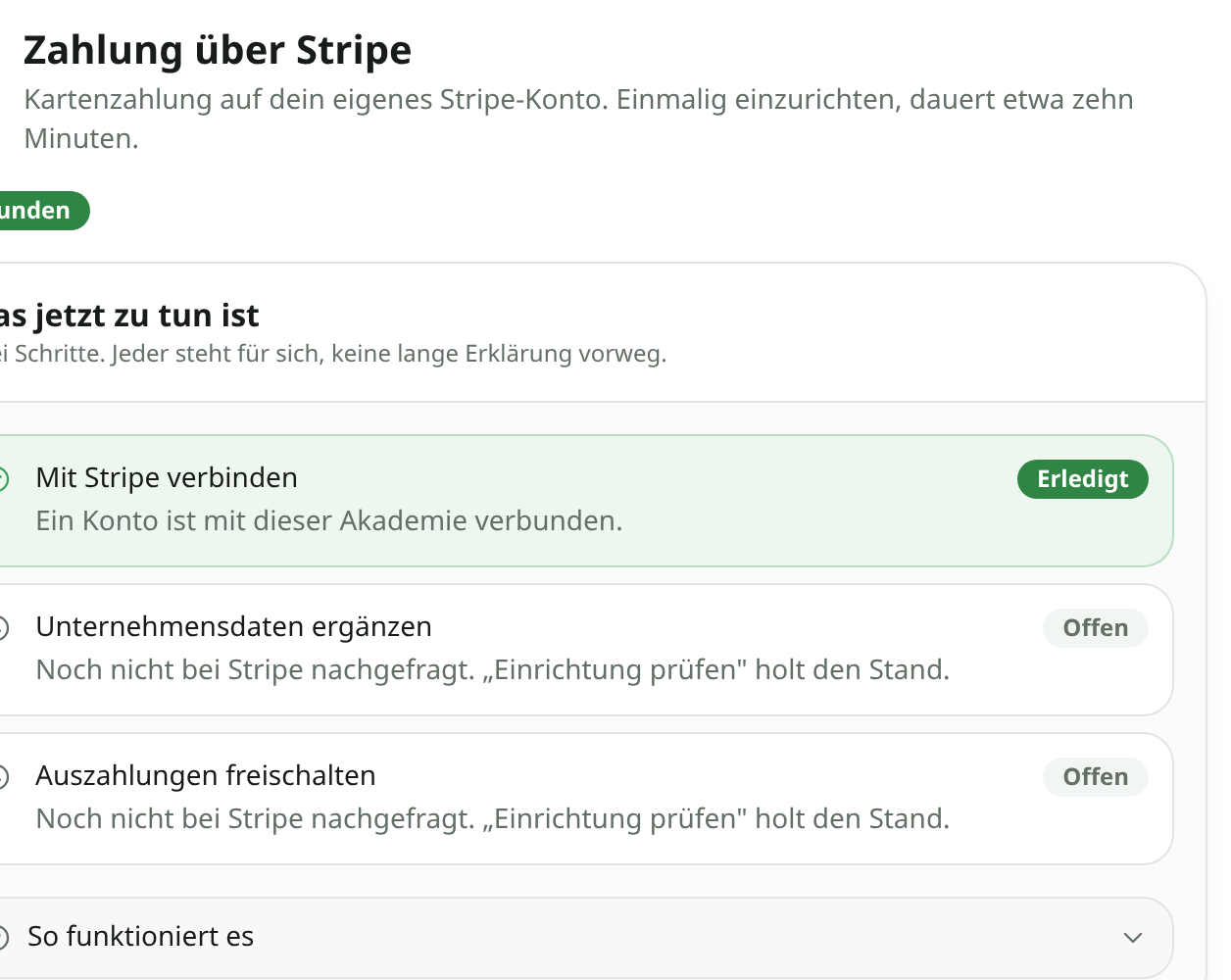
Klicke auf „Einrichtung prüfen“ für den aktuellen Status.
Prüfe „Zahlungen aktiv“ und „Auszahlungen aktiv“.
Nutze bei offenen Schritten „Onboarding fortsetzen“, um die Einrichtung bei Stripe weiterzuführen.
Prüfe den Status nach Abschluss erneut.
Erst nach vollständiger Freigabe erscheint Stripe im Kaufprozess.
Zahlungsarten verwalten
Die verfügbaren Zahlungsarten stellst du in deinem eigenen Stripe-Dashboard ein, konerio gibt sie nicht vor. konerio übernimmt die dort aktivierten unterstützten Zahlungsarten.
Der Button „In Stripe einschalten“ führt direkt zu den Zahlungsmethoden deines Stripe-Kontos.
Zugang nach Lastschrift festlegen
Bei einer SEPA-Lastschrift zieht Stripe den Betrag vom Bankkonto des Käufers ein, und die Zahlung bestätigt sich erst nach einigen Tagen. Unter „Zugang nach Lastschrift“ legst du die Freischaltung fest.
Wähle Sofort für direkten Kurszugang nach der Bestellung.
Wähle Erst nach Bestätigung für Zugang nach Zahlungsbestätigung.
Scheitert eine Lastschrift nach einer Freischaltung, wird die Bestellung storniert. Zugehörige Einschreibungen und offene Plätze werden entsprechend beendet.
Lernstand und bereits ausgestellte Zertifikate bleiben erhalten.
Betrugsschutz verwalten
Kartenzahlungen verwenden den Betrugsschutz von Stripe. Die Einstellungen dazu verwaltest du im Stripe-Dashboard unter „Radar“.
Testbetrieb erkennen
Im Testbetrieb zeigen Zahlungseinstellungen und Startseite einen entsprechenden Hinweis. Käufer werden ebenfalls auf Testzahlungen hingewiesen.
Testkäufe bewegen kein echtes Geld. Rechnungen werden entsprechend als Testkauf gekennzeichnet.
Ist Stripe nur Verbunden, aber „Zahlungen aktiv“ steht auf „Nein“, werden keine Zahlungen über Stripe angeboten. Öffne „Onboarding fortsetzen“ und prüfe den Status anschließend erneut.
Wird das verbundene Konto nicht mehr erkannt, trenne die Verbindung. Verbinde Stripe anschließend in den Zahlungseinstellungen erneut.
Fehlt nur eine gewünschte Zahlungsart, prüfe zuerst ihre Freigabe im Stripe-Dashboard. Ist sie dort aktiv und fehlt trotzdem im Kauf, fordert konerio die nötige Funktion bei Stripe für dein Konto an.
Wende dich dazu mit der gewünschten Zahlungsart an konerio.