
Gruppen und Firmenkunden verwalten
Du ordnest Personen Gruppen und Firmenkunden zu und verwaltest firmenbezogene Inhalte und Teilnehmerlisten.
Gruppen und Firmenkunden unterscheiden
Gruppen
Gruppen bündeln Personen, die gemeinsam lernen.
Eine Person kann mehreren Gruppen angehören.
Firmenkunden
Firmenkunden bilden Betriebe oder Auftraggeber ab.
Eine Person kann genau einem Firmenkunden zugeordnet sein.
An Firmenkunden können Anschrift, Abrechnung und Firmenkurse hängen. Gruppen enthalten dagegen nur die organisatorische Zuordnung.
Gruppe anlegen
Öffne in der Verwaltung den Bereich Nutzer.
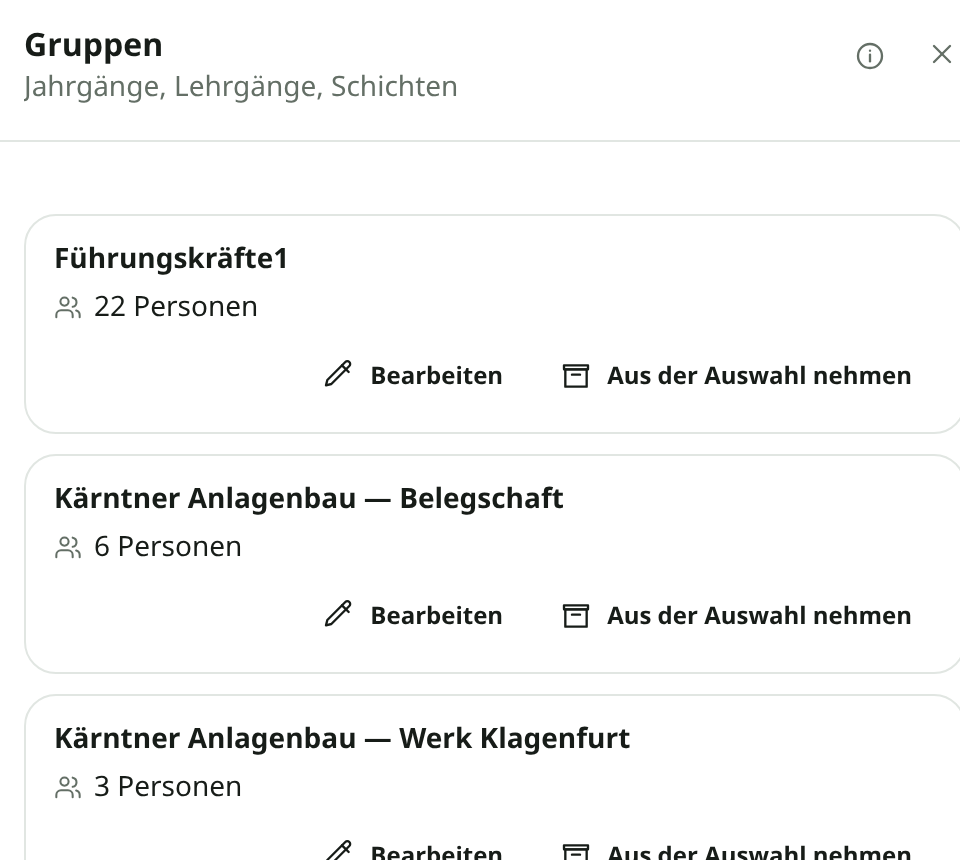
Klicke oberhalb der Liste auf „Gruppen".
Trage im Drawer den Namen der neuen Gruppe ein.
Speichere die neue Gruppe im geöffneten Drawer.
Personen einer Gruppe zuordnen
Markiere mehrere Personen in der Nutzerliste.
Öffne unten den Bereich „Weitere Sammelaktionen".
Wähle dort anschließend „Gruppe ändern" aus.
Prüfe die bereits vorhandenen Gruppenzuordnungen der Personen.
Speichere anschließend die gewünschte Zuordnung der Personen.
Für eine einzelne Person öffnest du ihre Akte. Trage die Gruppe dort unter „Person & Zugehörigkeit" ein.
Firmenkunden anlegen
Öffne Firmenkunden unter „Nutzer".
Klicke in der Liste auf „Firma anlegen".
Trage Name und weitere Firmendaten ein.
Speichere anschließend den neu angelegten Firmenkunden.
Alternativ öffnest du in der Kursliste „Neu anlegen". Wähle dort „Firmenkunde anlegen".
Personen und Kurse einer Firma zuordnen
Eine Person kann genau einem Firmenkunden zugeordnet sein.
Öffne die Personenakte und ändere die Firmenzuordnung.
Nutze alternativ den Tab „Personen" in der Firmenakte.
Öffne für einen Firmenkurs die entsprechende Kursseite.
Ordne dort unter der Sichtbarkeit den Firmenkunden zu.
Gruppen für Zugriffsrechte verwenden
Gruppen eignen sich für Jahrgänge, Lehrgänge oder Schichten. Die Personenliste bietet sie als Spalte und Filter an.
Firmenrollen können den Blick eines Trainers auf eigene Gruppen beschränken.
Paket: Gruppen und Kohorten sind nicht in jedem Paket enthalten.
Arbeiten Personen eines Firmenkunden in deiner Verwaltung mit, gib ihnen eine Firmenrolle. Sie sehen dann nur die Teilnehmer ihrer Firma oder ihrer Gruppen.
Die Einrichtung beschreibt der Artikel Firmenrollen anlegen und vergeben. Die Rechte eines Administrators mit einer solchen Rolle beschreibt der Artikel Rollen und Rechte prüfen.
Branding für eine Firma einrichten
Öffne unter Firmenkunden die gewünschte Firma.
Wechsle in der Firmenakte in den Tab „Branding".
Wähle die gewünschte Darstellung für den Lernbereich.
Lade ein Bild hoch oder wähle es aus der Mediathek.
Ergänze bei Bedarf Überschrift und Begrüßungstext.
Bild und Text des Firmenkunden erscheinen im Lernbereich seiner Leute, auf der Startseite und über dem Kurs. An der Lektion steht nur eine Zeile mit dem Namen der Firma.
Darstellung
„Bild und Text" zeigt beide Inhalte.
„Logo auf Fläche" zeigt das Bild unbeschnitten auf einer Fläche.
„Nur Text" verwendet nur die Firmenworte.
„Aus" blendet den Firmenbezug im Lernbereich aus.
Bei „Logo auf Fläche" kannst du die Hintergrundfläche wählen. Zur Auswahl stehen dunkel, weiß oder deine Markenfarbe.
Bild und Felder
Als Bild akzeptiert konerio Dateien im Format JPG, PNG oder WebP und lehnt SVG-Dateien ab.
Leere Felder übernehmen die entsprechenden Inhalte deiner Akademie.
Breite und Abdunklung gelten für alle Firmen.
Mit „Im Lernbereich ansehen" öffnest du eine Vorschau für diese Firma. Dein eigener Lernstand wird dadurch nicht verändert.
Ohne eigene Firmeninhalte verwendet der Lernbereich das Branding deiner Akademie. Firmenbilder erscheinen nicht auf Zertifikaten, in E-Mails oder auf öffentlichen Kursseiten.
Ansprechpartner hinzufügen
Öffne in der Firmenakte den Tab „Ansprechpartner".
Klicke auf den Button „Ansprechpartner hinzufügen".
Trage mindestens den Nachnamen der Person ein.
Ergänze bei Bedarf Funktion, E-Mail, Telefon und Notiz.
Ausschlüsse und Limits
Ein Ansprechpartner ist kein Benutzerkonto. Die Person erhält dadurch keinen Zugang zur Akademie.
Genau ein Ansprechpartner kann das Badge „Haupt" haben.
Für Teilnehmerlisten ist eine E-Mail-Adresse erforderlich.
Teilnehmerlisten einrichten
Öffne in der Firmenakte den Bereich „Teilnehmerlisten". Dort siehst du Empfänger, Kurse, Versand und Vorschau.
Inhalt der Liste
Die Firmenmail enthält Name, Kurs, nächsten Termin, Teilnahmestand und Zertifikatsdatum.
Nicht enthalten: Testergebnisse, Anwesenheit je Tag und E-Mail-Adressen der Lernenden werden nicht an die Firma gesendet.
In deiner Ansicht kann die E-Mail-Adresse zusätzlich erscheinen. Über „CSV" lädst du die vollständige interne Liste als Tabelle für eine Tabellenkalkulation herunter.
Die Liste enthält ausschließlich Personen des gewählten Firmenkunden. Bei Online-Kursen mit Kursstart zeigt die Spalte „Termin" den Kursstart.
Versand einstellen
Wähle bei Bedarf bestimmte Kurse für die Liste aus.
Lasse die Kursauswahl leer, um alle passenden Kurse einzuschließen.
Lege den gewünschten Versandzeitpunkt für Teilnehmerlisten fest.
Wähle Mailtext oder CSV als Versandformat.
Voreingestellt ist „nie": Es geht nichts hinaus, bis du einen Versandzeitpunkt wählst.
„Jetzt schicken" sendet die Liste sofort.
„Test an mich" sendet sie nur an deine eigene Adresse.
Anwesenheit eines Kurstags senden
Bei der Einstellung „nach jedem Kurstag" erhält die Firma eine Anwesenheitsübersicht zum abgeschlossenen Kurstag.
Die Mail enthält Kurs, Termin, Datum und zusammengefasste Anwesenheitszahlen. Die CSV enthält Name und Anwesenheitsstatus je Person.
Öffne die Anwesenheitsseite des gewünschten Termins.
Wähle dort den betreffenden Kurstag aus.
Klicke auf den Button „Erfassung abschließen".
Prüfe in der Rückfrage offene Status und Firmenempfänger.
Schließe die Erfassung erst nach vollständiger Prüfung ab.
Ausschlüsse und Limits
Ein abgeschlossener Kurstag lässt sich nicht erneut abschließen. Korrekturen an der Anwesenheit bleiben danach möglich, lösen aber keine zweite Mail aus.
Abschließen und nachholen können berechtigte Administratoren und Trainer des Kurses. Mit einschränkender Firmenrolle ist die Aktion nicht verfügbar.
Personen ohne Anwesenheitsstatus und Personen ohne Firmenzuordnung erscheinen in keiner versendeten Datei.
Fehlenden Versand nachholen
Ist ein Firmenversand offen, erscheint am abgeschlossenen Kurstag ein Badge mit der Zahl der offenen Versände.
Klicke auf „Versand nachholen" am Kurstag.
Prüfe die betroffenen Firmen und Empfänger.
Bestätige den erneuten Versand der offenen Listen.
Der nachgeholte Versand verwendet den aktuellen Stand der Anwesenheit. Bereits erfolgreich erreichte Empfänger werden nicht erneut angeschrieben.
Über „Protokoll" im Bereich der Teilnehmerlisten findest du die bisherigen Versandvorgänge.
Teilnehmerliste aus einem Kurs senden
Öffne im Kurs den Tab „Teilnehmer".
Markiere die gewünschten Personen in der Liste.
Wähle anschließend „Liste an die Firma".
Prüfe Firmen, Teilnehmer und Ansprechpartner in der Rückfrage.
Beim Versand der Liste überspringt konerio Firmen ohne passenden Ansprechpartner und Firmen ohne Kurszugang der ausgewählten Personen. Die Anzahl übersprungener Firmen wird je Grund in der Meldung nach dem Versand angezeigt.
Gruppen kannst du nur aus der Auswahl nehmen, nicht endgültig löschen. Bestehende Zuordnungen bleiben erhalten und lassen sich später wieder bearbeiten.
Firmenkunden lassen sich nur ohne bestehende Abhängigkeiten löschen. Nutze sonst „Aus der Auswahl nehmen".
Hole den Eintrag bei Bedarf über „Zurückholen" wieder zurück.